Schritt für Schritt Anleitungen
Schritt-für-Schritt: Stammdaten aus Gridware holen
- Öffnen Sie Becharged Settings. Speichern Sie, falls rot markiert.
- Klicken Sie Authentifizieren, falls die Sitzung abgelaufen ist. Bei 2FA den TOTP-Code eingeben.
- Unter Gridware Vertragsaktionen Verträge abrufen. Lesen Sie die Warnung. Passwort, dann Bestätigen und fortfahren.
- Warten Sie, bis der Hintergrundjob fertig ist. Hinweis: Contract sync has been queued.
- Optional: Alle Vertragsparteien verknüpfen, damit Kunde und Lieferant an den Verträgen stehen.
- Öffnen Sie Gridware Party (Suche oder Workspace Gridware).
- Suchen Sie eine bekannte Organisation. Prüfen Sie Party Kind, Display Name, Haken Is Customer / Is Supplier / Is Employee, Nummern, Adresse, Payment Method.
- In den Connections rechts: Customer, Supplier, getrennte Vertragslisten.
Schritt-für-Schritt: CSV-Stammdaten (älterer Weg, weiter vorhanden)
Siehe auch das eigene Kapitel Dokumentation CSV Data Import Prozess.
- Öffnen Sie Gridware Data Import.
- Dateien zuordnen: Raw Data from Gridware, Customer Import File, SEPA Mandate Import File, Address Import File (CSV/XLS/XLSX).
- Import Type: Insert New Records oder Update Existing Records.
- Speichern.
- Unter Actions: Process Raw Data, Start Import Customer Data, Start Import Consumption Data, Start Import SEPA Mandate Data.
- Statusfelder prüfen: Pending, Success, Partial Success, Error, Timed Out.
- Im Import Log Success/Failed je Typ lesen.
Vor dem ersten Vollsync: vorhandene Kunden- und Lieferantennummern abgleichen, sonst drohen Duplikate (#126, #208).
Schritt für Schritt: Gridware Contract ziehen
Schritt für Schritt
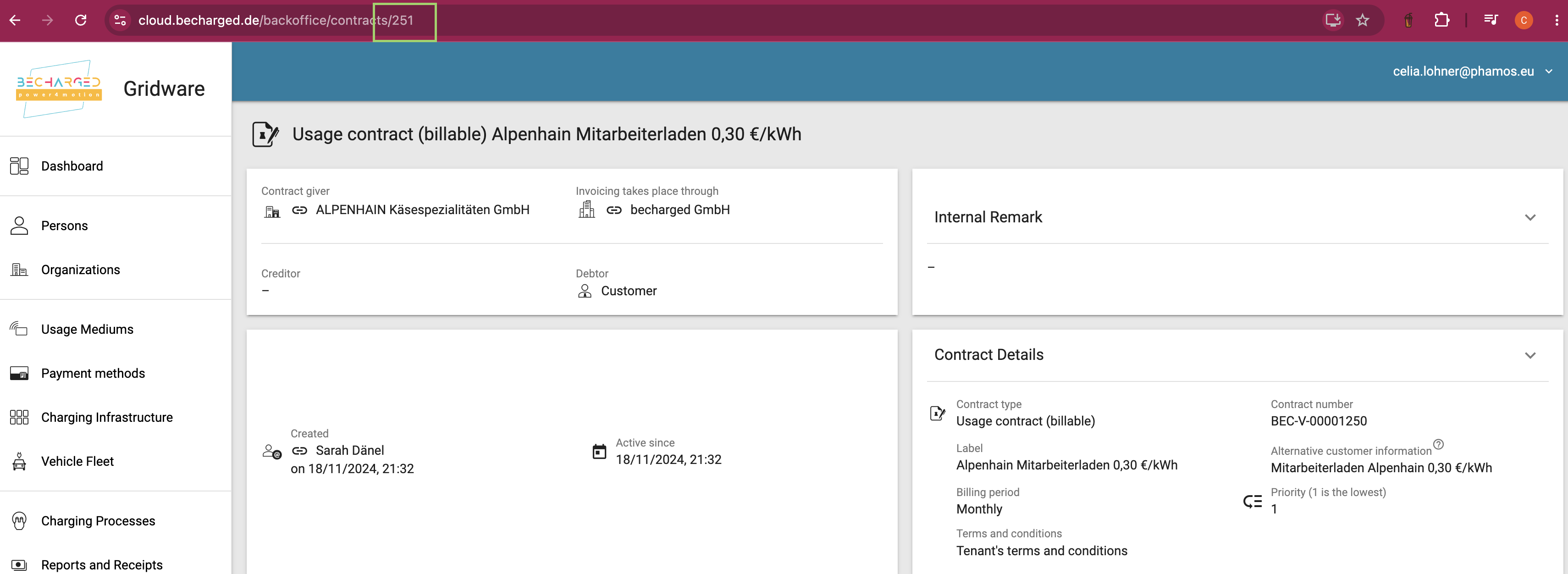
ID kopieren:
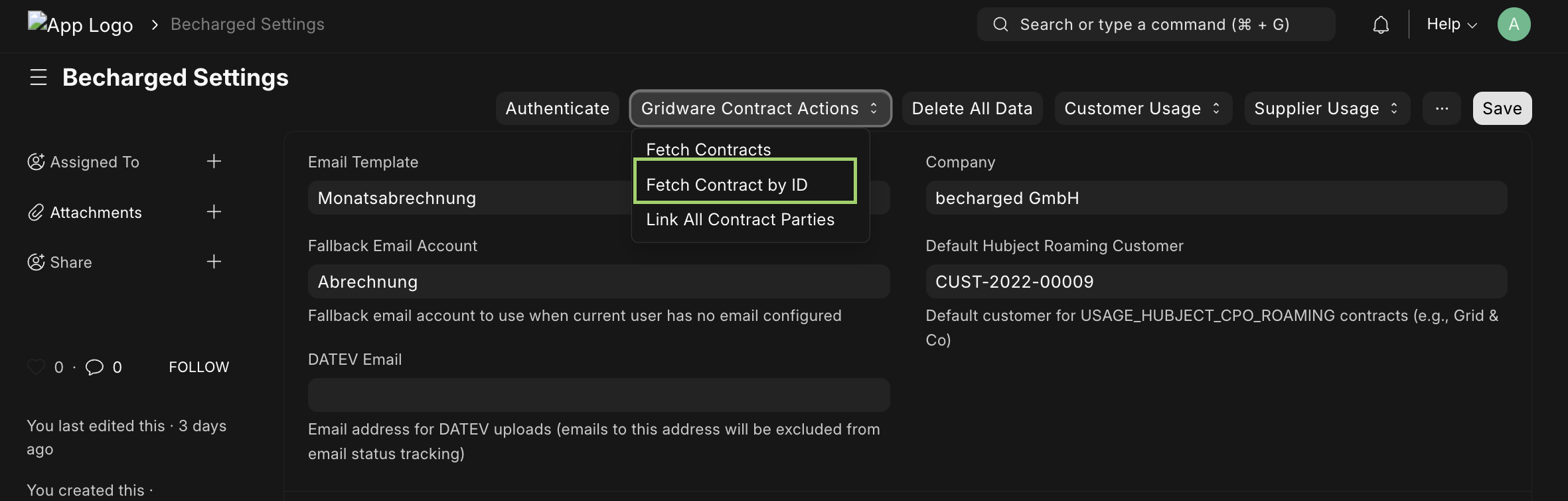
Fetch Contract by ID:
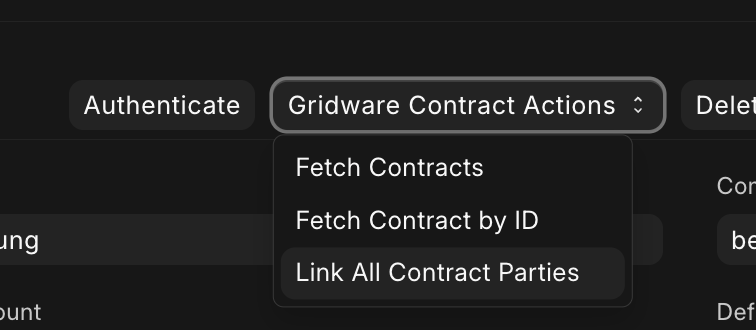
Link all Parties um alle ERP Next Parteien zuverlässig zu verbinden
Danach werden automatisch: Gridware Parties mit Customer & Supplier & Contact & Adress, sowie die Usage erstellt.
Schritt-für-Schritt: beendete Verträge
Ein täglicher Job setzt abgelaufene Verträge und Vertragskunden um. Zusätzlich:
Verarbeitung von Ladevorgängen
Schritt-für-Schritt: Liste prüfen
Die Filter Von Datum / Bis Datum müssen das Enddatum so setzen, dass der letzte Tag enthalten ist. Ein Filter bis 31.07. hat Juli-Transaktionen verloren; bis 01.08. war vollständig (#316).
Schritt-für-Schritt: fehlgeschlagene Vorgänge nachholen
Eine Session über die Monatsgrenze liegt in der Periode des Endes (#242). Nachzügler im Folgemonat in der Folgeabrechnung nachholen (#212).
Typische Fehler / Randfälle
to_date ohne den Folgetag lässt den letzten Tag weg (#316).
Schritt für Schritt
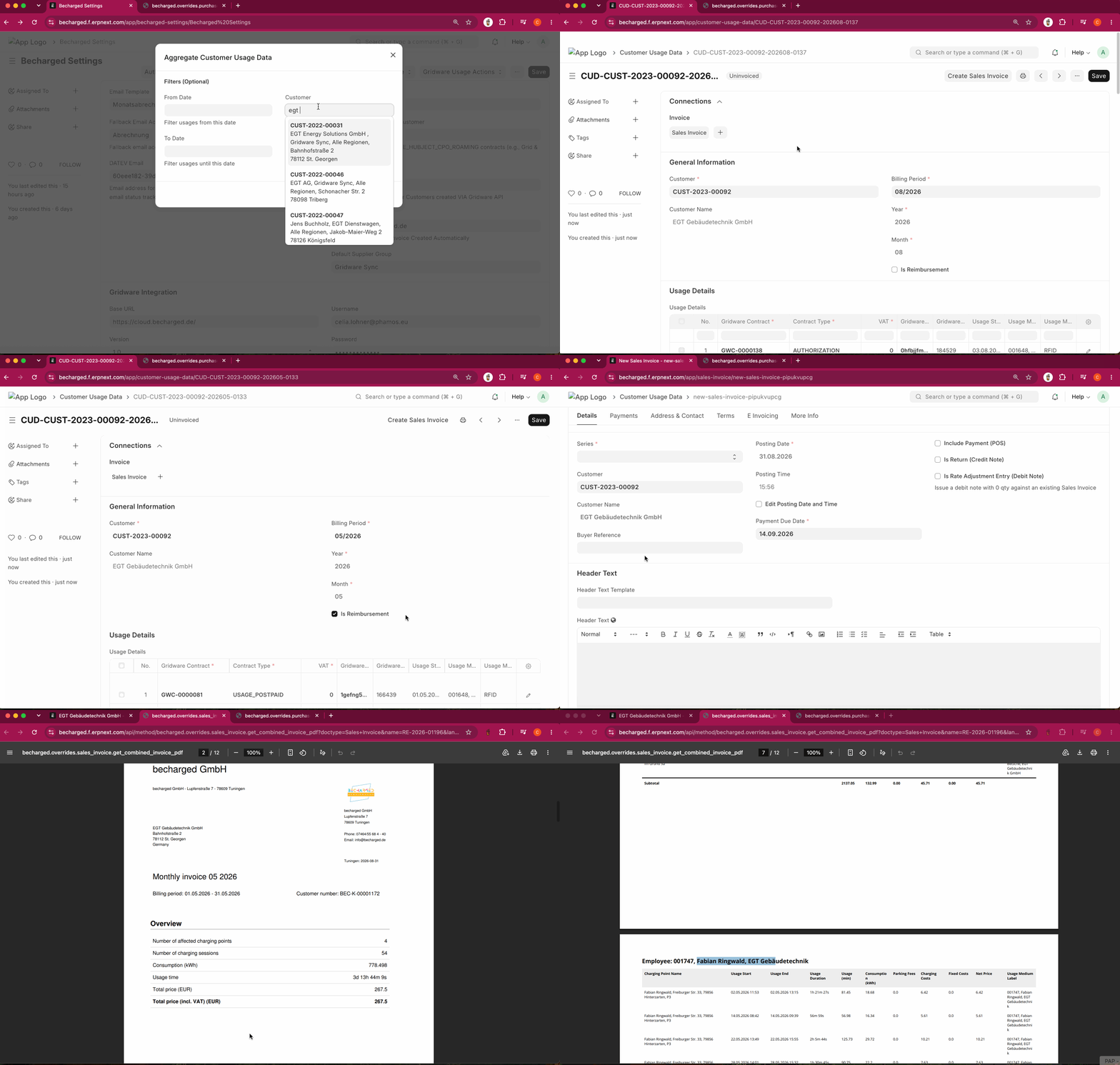
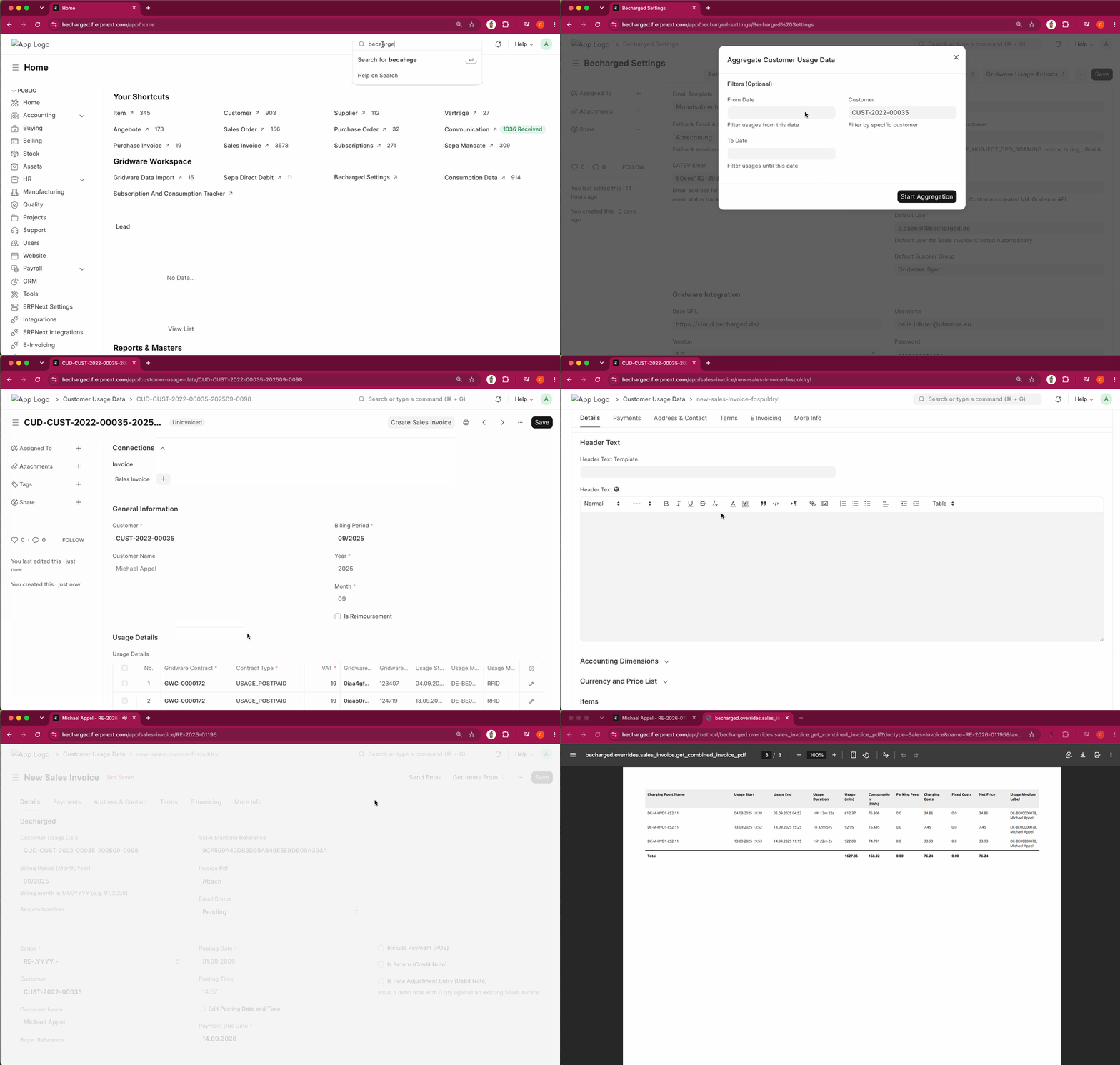
Voraussetzungen: Alle Stammdaten sind geladen und verknüpft. Der Vertrag, Lieferanten und Kunden sowie Transaktionen sind per API geladen. In den Einstellungen müssen die korrekten Artikel auf den Vertrag gemappt sein. Alle relevanten Gridware Usage der Periode sind Complete. Gibt es Pending, bricht die Aggregation mit einer Fehlermeldung ab. Consumption Billing Period existiert als MM/YYYY (z. B. 03/2026); fehlt sie, legt die App sie beim Speichern an.
CUD-…).
Klicken Sie auf den Button Create Sales Invoice.
Eine Rechnung mit dem Gesamtbetrag wird als Entwurf erstellt.
Im Druckformat finden Sie die Rechnung mit Anhang (BCH Rechnung + Customer Usage Detail BCH Rechnung).
Dienstwagen-Fall:
Lieferanten bekommen Dienstwagen-Rechnungen - teilweise von mehreren Mitarbeitenden. Diese sollen alle für den Abrechnungszeitraum gebündelt und in einer Rechnung abgebildet werden. Im Druckformat ist klar erkennbar, welche Transaktionen zu welchem Mitarbeitenden gehören. Alle Transaktionen sind zu einem Rechnungsbetrag zusammengefasst.