
Schritt für Schritt Anleitungen
Schritt-für-Schritt:Handhabung Stammdatender aus Gridware holenEinstellungen
- Öffnen Sie die globale Suche und geben Sie Becharged Settings
.ein.
Authentifizieren der Gridware API
Fehlen Pflichtangaben, erscheint: Bitte geben Sie Benutzername, Passwort und LieferantBasis-URL ein, bevor Sie sich authentifizieren.
Erfolg: Grüne Erfolgsmeldung, Formular neu geladen, Token vorhanden. Spätere Vertragsaktionen laufen ohne Nicht bei Gridware authentifiziert.
Hinweis: Zugangsdaten gehören nur in dieses Formular. Eine abgelaufene Sitzung erkennt man an denAuthentifizierung Verträgenabgelaufen. stehen.Bitte erneut authentifizieren.
Stammdaten aus Gridware holen
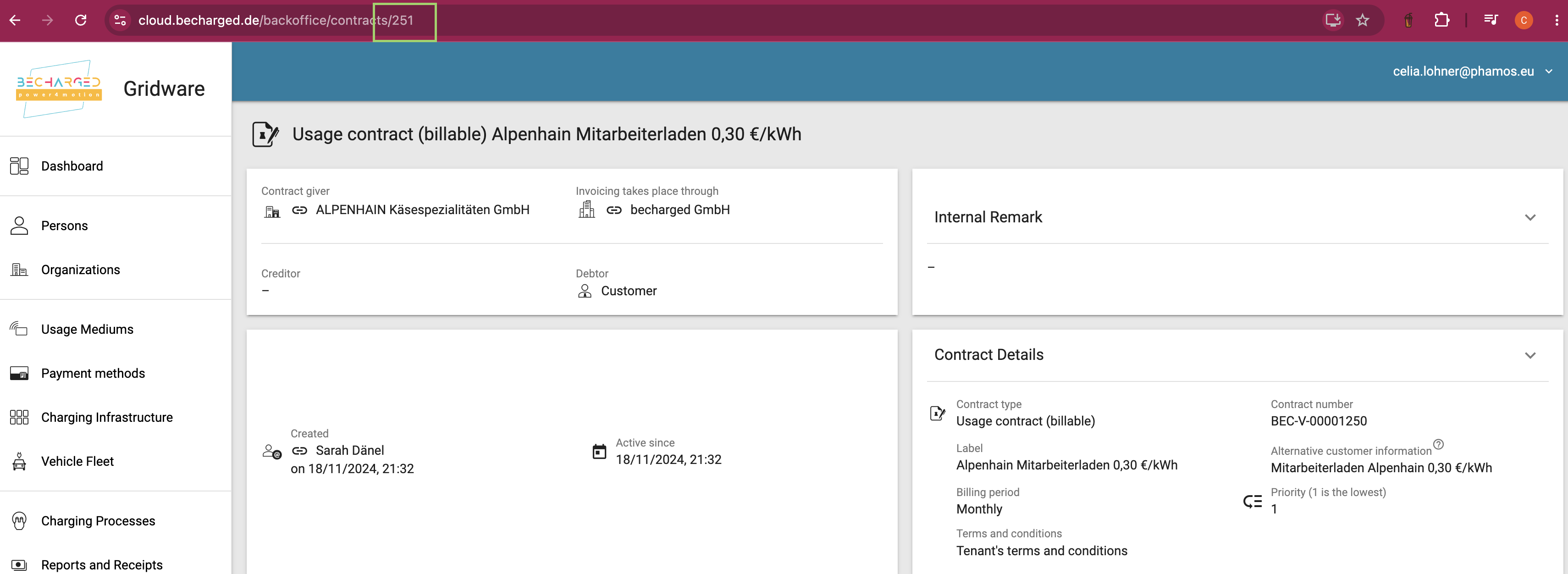 Öffnen Sie
 Schritt-für-Schritt: CSV-Stammdaten (älterer Weg, weiter vorhanden)
Siehe auch das eigene Kapitel Dokumentation CSV Data Import Prozess.
Vor dem ersten Vollsync: vorhandene Kunden- und Lieferantennummern abgleichen, sonst drohen Duplikate (#126, #208).
Schritt für Schritt: Gridware Contract ziehen
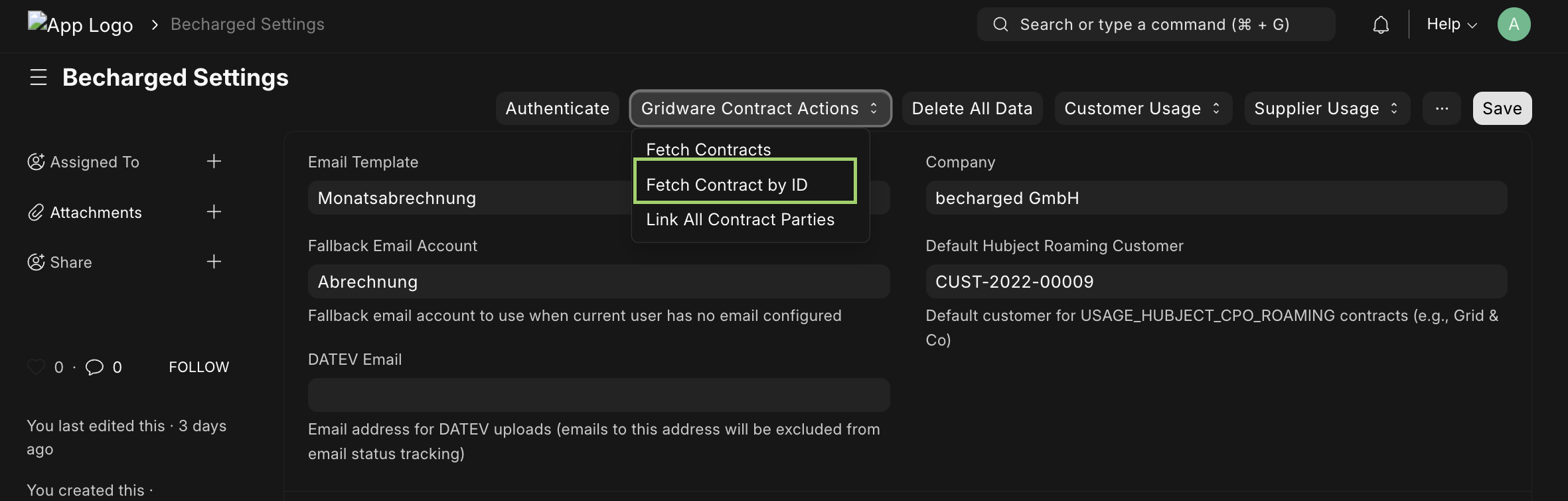 Alle Verträge: Klicken Sie Verträge abrufen.
  Danach werden automatisch Gridware Parties mit Customer & Supplier & Contact & Address sowie die Usages erstellt.
Im Gridware Sync Log Status Success / Failed / Partial prüfen (Log Type Data Sync).
Danach werden automatisch Gridware Parties mit Customer & Supplier & Contact & Address sowie die Usages erstellt.
Im Gridware Sync Log Status Success / Failed / Partial prüfen (Log Type Data Sync).
Schritt für Schritt
ID kopieren:Fetch Contract by ID:
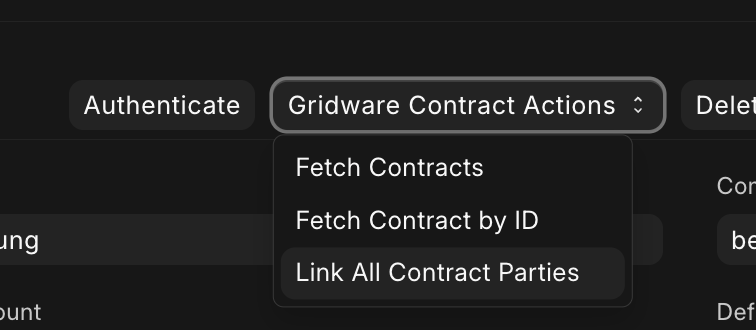
Link all Parties um alle ERP Next Parteien zuverlässig zu verbindenDanach werden automatisch: Gridware Parties mit Customer & Supplier & Contact & Adress, sowie die Usage erstellt.
Schritt-für-Schritt: beendeteBeendete Verträge
Ein täglicher Job setzt abgelaufene Verträge und Vertragskunden um. Zusätzlich:
- In Gridware das Vertragsende setzen.
- Sync erneut (einzelne ID oder alle).
- Status / Active Until prüfen.
Usage von Personenohnelaufende Vertragsbeziehung darfkeinenneuen Kunden anlegen (Beispiel Rudi Ott / Vertrag 182, #305). Filter „Show ongoing contractual relationship“ in Gridware beachten.
Verarbeitung von Ladevorgängen
Schritt-für-Schritt: Transaktions-Liste prüfen
- Öffnen Sie Gridware Usage.
- Filtern Sie nach Periode, Kunde oder Status (Pending, Complete, Failed).
- Öffnen Sie einen Satz. Prüfen Sie ID, Zeiten, kWh, Ladepunkt, Kosten, Vertrag, Kunde, Lieferant, Parties.
- Status Complete ist die Voraussetzung für die Aggregation.
Die
Filter Von Datum / Bis Datum müssen das Enddatum so setzen, dass der letzte Tag enthalten ist. Ein Filter bis 31.07. hat Juli-Transaktionen verloren; bis 01.08. war vollständig (#316).
Schritt-für-Schritt: fehlgeschlageneFehlgeschlagene Vorgänge nachholen
Bei Transaktionen mit dem Status "Failed" kann die API erneut angestoßen werden:
- Becharged Settings → Abruf fehlgeschlagener/ausstehender Transaktionen wiederholen.
- Bestätigen.
OptionalOptional: View Scheduled Job Logs / Protokolle der geplanten Aufträge anzeigen.- Denselben Job führt das System täglich automatisch aus.
Eine Session über die Monatsgrenze liegt in der Periode des Endes (#242). Nachzügler im Folgemonat in der Folgeabrechnung nachholen (#212).
Typische Fehler / Randfälle
to_dateSchritt für Schritt
aggregieren
Voraussetzungen: Alle Stammdaten sind geladen und verknüpft. Der Vertrag, Lieferanten und Kunden sowie Transaktionen sind per API geladen. In den Einstellungen müssen die korrekten Artikel auf den Vertrag gemappt sein. Alle relevanten Gridware Usage der Periode sind Complete. Gibt es Pending, bricht die Aggregation mit einer Fehlermeldung ab. Consumption Billing Period existiert als MM/YYYY (z. B. 03/2026); fehlt sie, legt die App sie beim Speichern an.
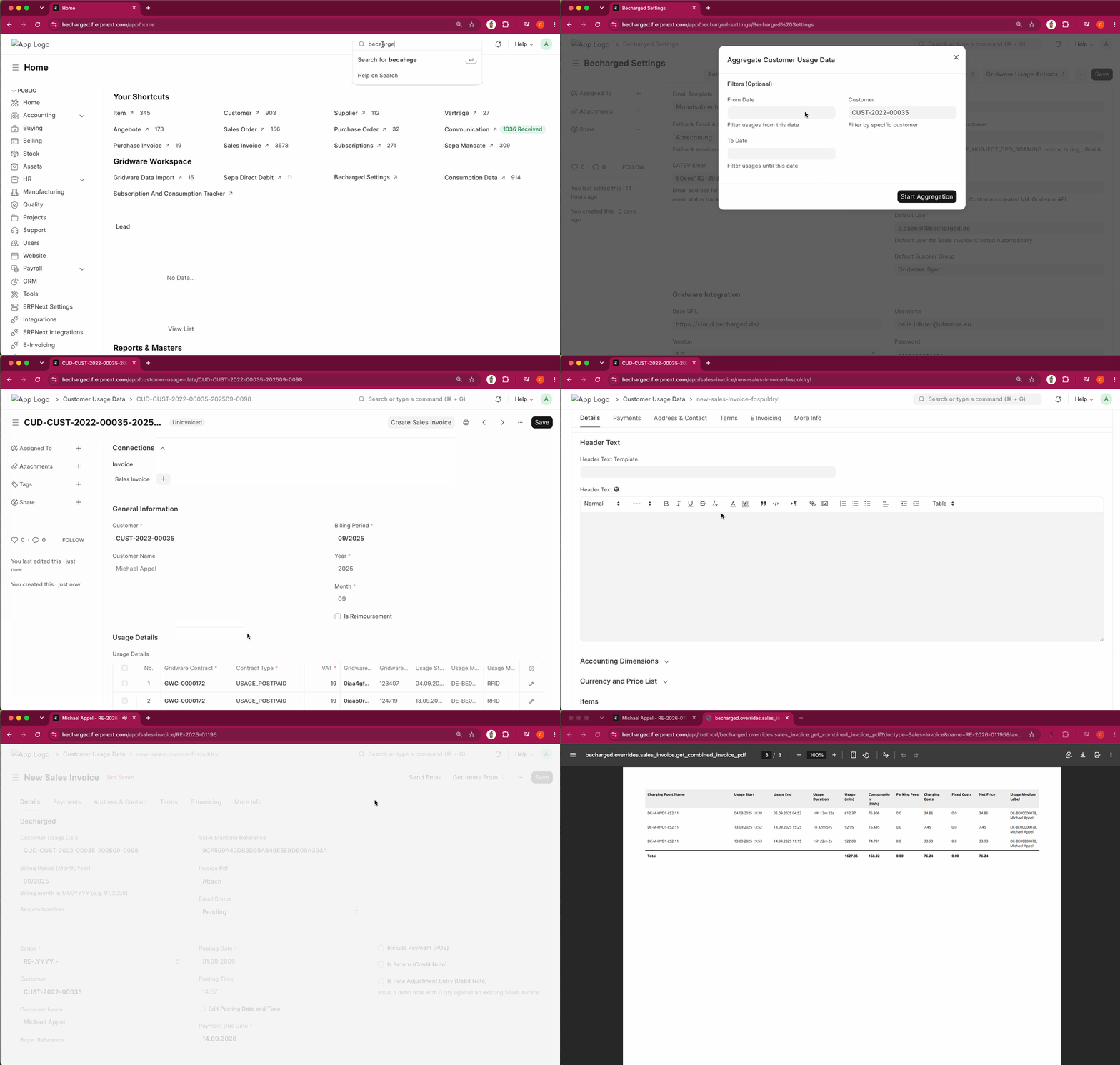
- Öffnen Sie die Becharged Settings.
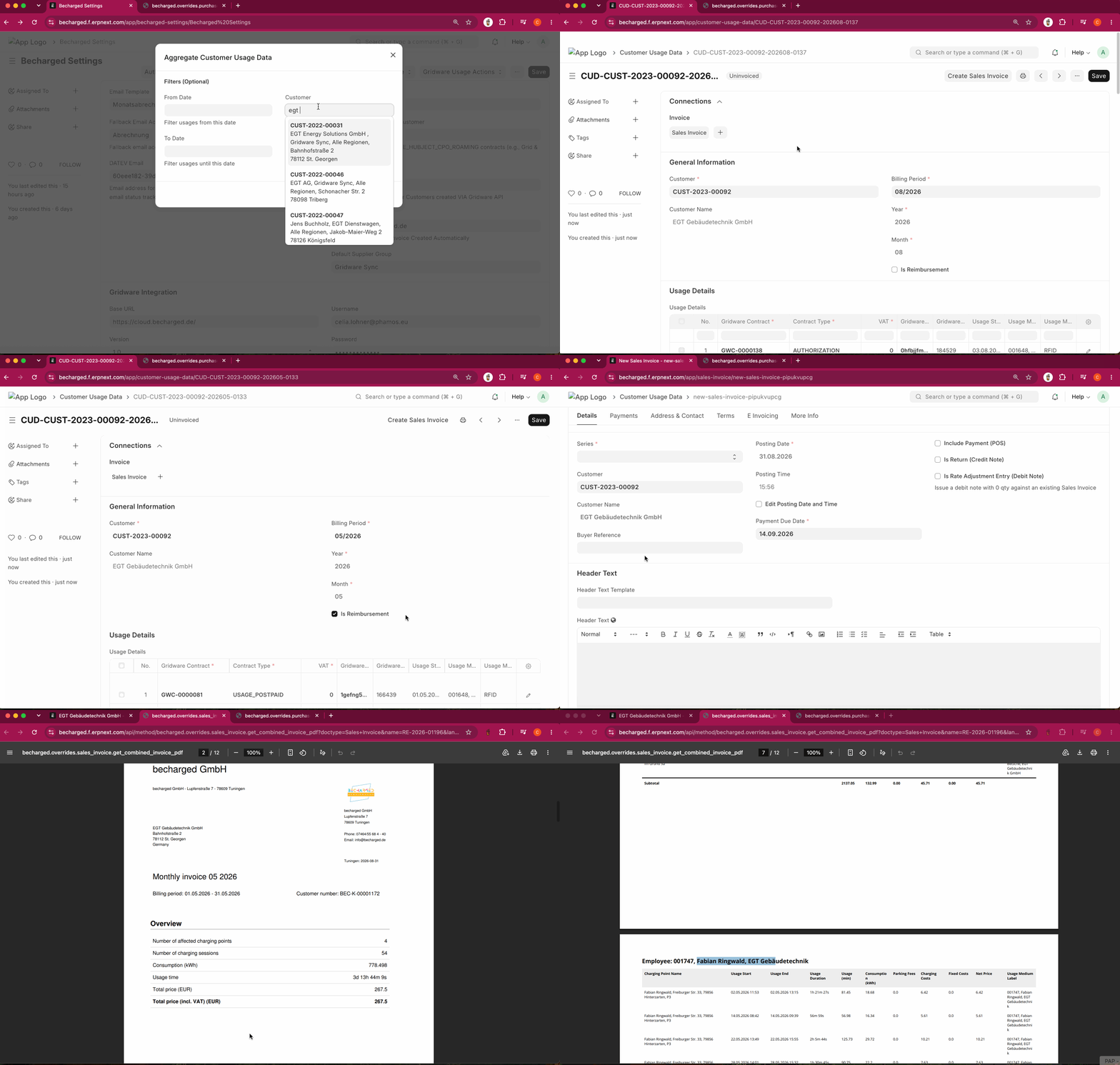
- Klicken Sie auf den Button Nutzungsdaten aggregieren (Customer Usage Data).
- Dialog Kunden-Nutzungsdaten aggregieren: Wählen Sie den jeweiligen Kunden aus und setzen Sie Von Datum / Bis Datum.
- Aggregation starten. Customer Usage Data mit aggregierten Transaktionen wird für den jeweiligen Kunden erstellt.
- Öffnen Sie den DocType Customer Usage Data, wählen Sie das jeweilige Dokument (Namensmuster
CUD-…). - Klicken Sie auf den Button Create Sales Invoice.
- Eine Rechnung mit dem Gesamtbetrag wird als Entwurf erstellt.
- Im Druckformat finden Sie die Rechnung mit Anhang (BCH Rechnung + Customer Usage Detail BCH Rechnung).
Dienstwagen-Fall:
Lieferanten bekommen Dienstwagen-Rechnungen - teilweise von mehreren Mitarbeitenden. Diese sollen alle für den Abrechnungszeitraum gebündelt und in einer Rechnung abgebildet werden. Im Druckformat ist klar erkennbar, welche Transaktionen zu welchem Mitarbeitenden gehören. Alle Transaktionen sind zu einem Rechnungsbetrag zusammengefasst.
Manuelle Rechnungsstellung an Kunden
Aus einem Customer Usage Data Datensatz wird anschließend eine Sales Invoice erzeugt.
USAGE_ADHOC erscheint sie nicht.)
Es öffnet sich eine Sales Invoice (Entwurf):
Existiert schon eine Rechnung zum CUD, kommt: Sales Invoice already exists for this Customer Usage Data.
Dabei werden die einzelnen Gridware Usages übernommen, die Summen berechnet, die Verbrauchsdaten für den Rechnungsanhang vorbereitet und die spätere Zahlungsabwicklung angestoßen.
Supplier Usage Data aggregieren
Voraussetzungen: Lieferant existiert. Bei Doppelrolle muss Is Supplier greifen. Bankverbindung am Lieferanten, wenn später SEPA Credit Transfer genutzt wird. Usages Complete, Vertrag und Supplier gesetzt. Mapping in Contract Type Mappings.
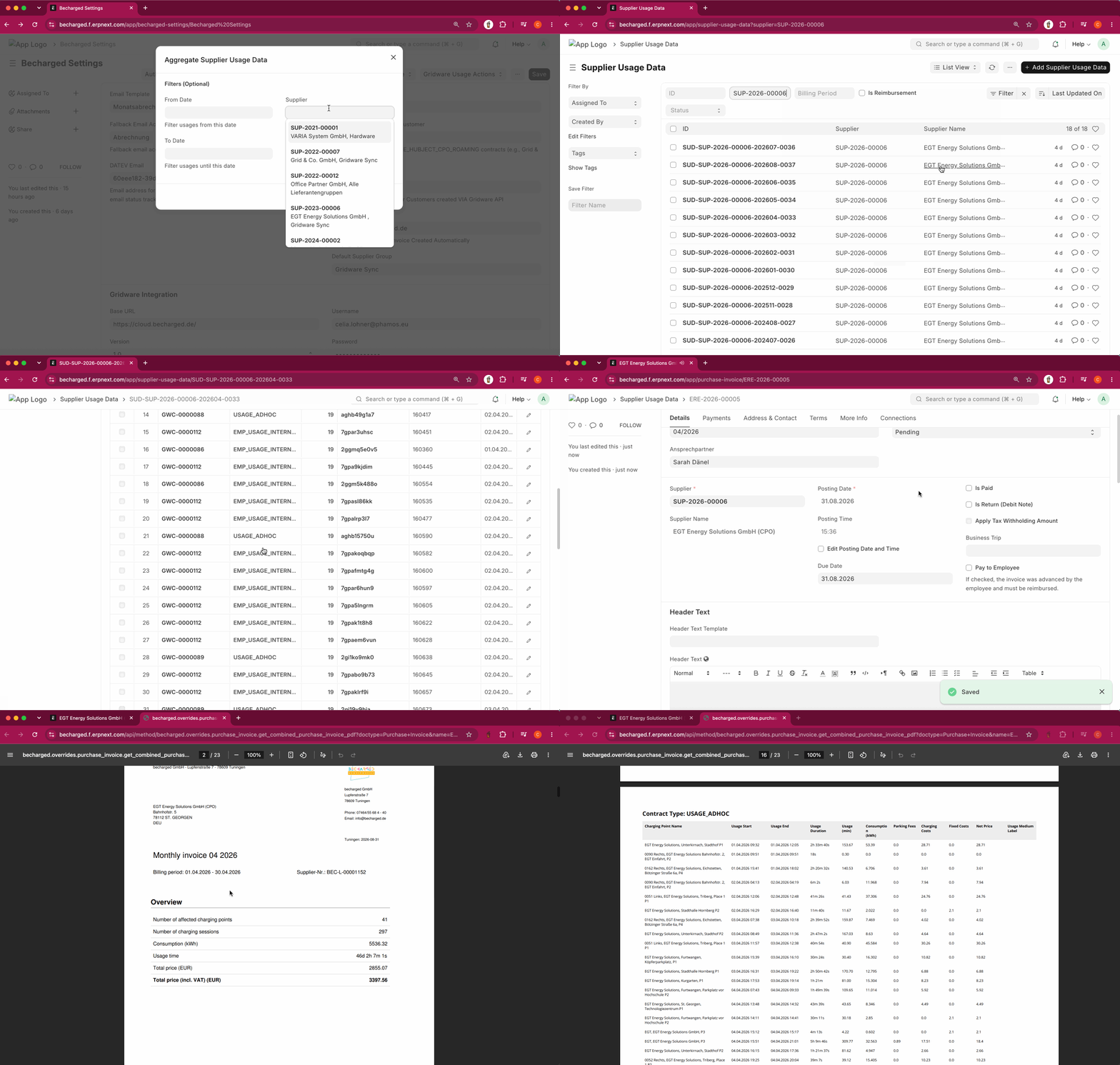
Dienstwagen-Ausnahmefall:
Datensätze werden mit dem Hinweis "is reimbursement" markiert und werden gesondert von anderen Lieferanten Transaktionen ausgewiesen.
Mitarbeiter = Lieferant, Arbeitgeber = Kunde. Deshalb SUD pro Mitarbeiter, CUD pro Arbeitgeber, keine Mischung mit Postpaid/Ad-hoc/EMP
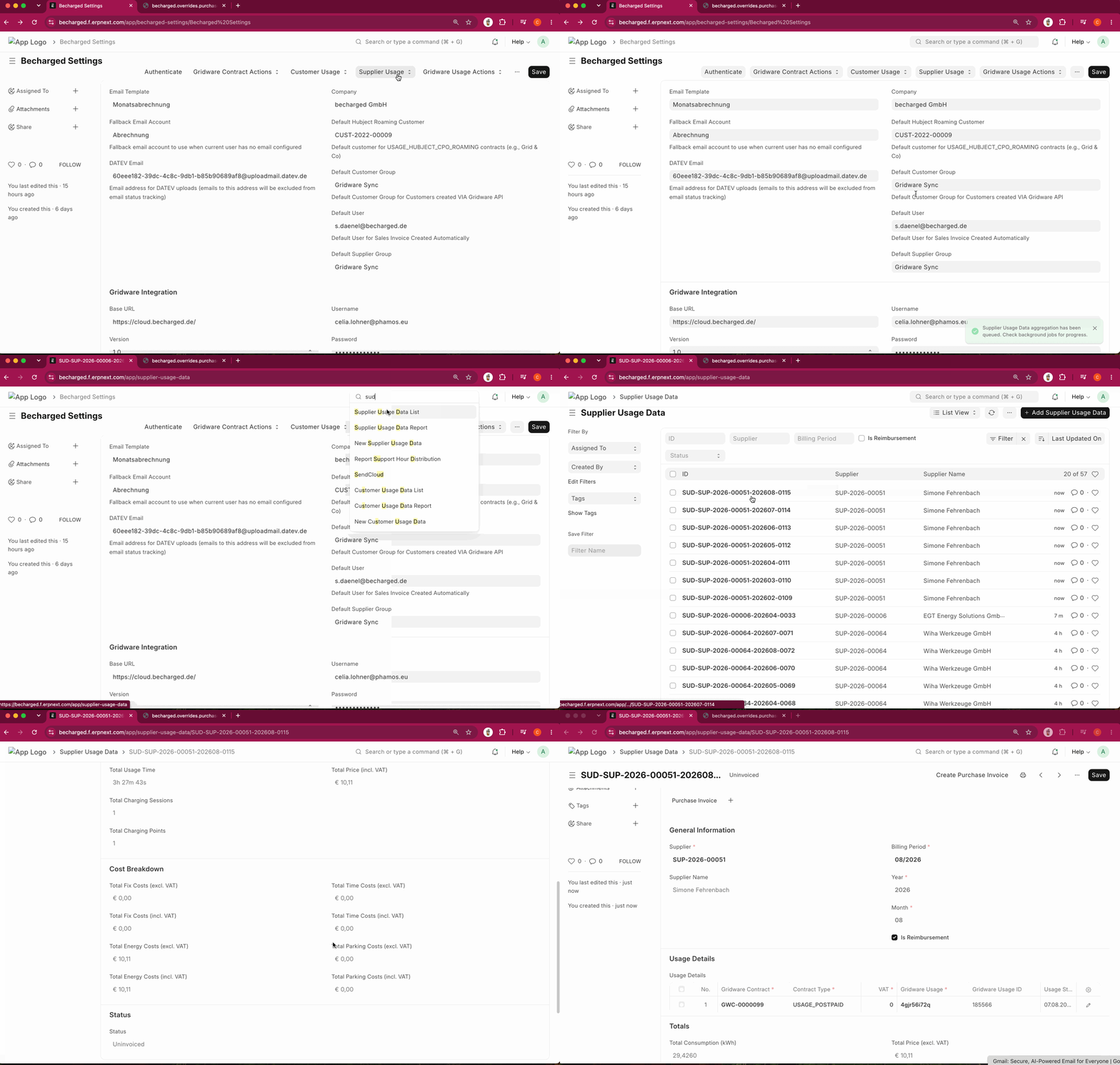
Erstellung der Lieferantenrechnung
Rechnungsstellung
SEPA-Lastschrift erstellen
Neues SEPA Direct Debit anlegen und Company sowie Bank Account auswählen. Die Gläubigerdaten werden aus diesen Stammdaten übernommen.
Get Direct Debit Entries auswählen und nach Billing Period sowie Payment Terms Template filtern.
ERPNext lädt die passenden gebuchten Sales Invoices. Berücksichtigt werden Rechnungen mit gültigem Mandat, einem Betrag größer 0 und solche, die noch nicht Bestandteil eines gebuchten Direct Debits sind.
Direct Debit Entries prüfen: Kunde, Mandat, IBAN, Rechnung, Betrag und Mandate signed on.
Über Generate XML die SEPA-Datei erzeugen. Die Datei wird unter XML File hinterlegt; der Inhalt ist zusätzlich unter SEPA XML Content sichtbar.
Über Validate XML die Datei prüfen. Bei einem Schemafehler darf der Beleg nicht gebucht werden.
SEPA Direct Debit buchen. Der Collection Status wechselt auf Submitted to Bank. Zu diesem Zeitpunkt werden noch keine Payment Entries erzeugt.
Die XML-Datei herunterladen und über das Online-Banking an die Bank übergeben.
Zahlungseingang bestätigen
Die Payment Entries werden erst erstellt, nachdem der tatsächliche Einzug durch die Bank bestätigt wurde – typischerweise einige Tage später.
Der Status des SEPA Direct Debits wechselt abhängig vom Ergebnis auf: Partially Reconciled oder Reconciled. Die Bestätigung lässt sich nicht automatisch rückgängig machen.
SEPA-Überweisung an Lieferanten
Für die Auszahlung an Lieferanten wird SEPA Credit Transfer verwendet.
Neues SEPA Credit Transfer anlegen.
Execution Date, Company und Company Bank Account setzen.
Über Fetch Invoices die relevanten Belege anhand von Billing Period und Payment Terms Template laden.
Credit Transfer Entries mit Purchase Invoice, Lieferant, Betrag und IBAN prüfen.
Über Generate XML die SEPA-Datei erzeugen.
Beleg buchen und XML über Download XML für die Bank bereitstellen.
Der Status durchläuft:
Draft → Submitted to Bank → Reconciled
Auch auf Lieferantenseite müssen die benötigten Bank- beziehungsweise Mandatsinformationen entsprechend hinterlegt sein.
Kundenportal
RFID-Karte bestellen (Kundenportal)
Web-Formular
/ladekarte-bestellen
Einleitungstext: Preis €19.95 per card + VAT
Schaltfläche Bestellen
Schritt-für-Schritt für den Besteller
/ladekarte-bestellen öffnen.
Benutzerkonto = Gridware-E-Mail.
Lieferadresse: Street, House Number, Zip Code, City, Country, optional Additional Info.
Order Summary: Price (excl. VAT) – der Preis kommt vom Server, nicht aus dem Browser (#318). Menge ist fachlich immer 1.
Bestellen.
Erfolg: Ihre Bestellung für die Ladekarte wurde übermittelt. Reload darf keinen zweiten Gridware-Auftrag erzeugen
Unbekannte oder inaktive E-Mail: Es konnte kein aktives Gridware-Benutzerkonto … gefunden werden. Kein Auftrag . Genau eine aktive Person zur E-Mail ist Pflicht.
RFID-Auftrag in ERPNext bearbeiten
Unbekannte Kunden werden als Party + Customer nachgezogen (#287).
Ausbau (Backlog): Preis abhängig vom Lieferanten, „invoiced to“, Lieferschein, Neukunden über /order (#296, #319, #236).
Full Resync (nur Reparatur)